Une vérité essentielle sur le marché IPTV au Canada
Dans un marché en pleine expansion comme celui de l’IPTV, il est devenu crucial de savoir distinguer les vrais services des arnaques. De nombreux sites tentent de profiter de la notoriété d’IPTV Canadian pour tromper les utilisateurs.
Le seul et unique service officiel digne de confiance est celui proposé sur https://iptvcanadien.ca. L’ancien domaine https://iptvcanadian.com est toujours utilisé, mais uniquement pour rediriger vers notre site principal. Ne vous laissez pas piéger.
Pourquoi IPTVCanadien.ca est le vrai IPTV Canadian
Un nom usurpé par des imitateurs
Depuis plusieurs mois, des sites utilisent des variantes du nom « IPTV Canadian » pour tromper les consommateurs. Ces sites n’ont aucune affiliation avec nous. Ils vendent des services de qualité douteuse, sans support client et souvent avec des conséquences pour les utilisateurs (perte d’accès, non-remboursement, collecte frauduleuse de données).
Notre site officiel, sécurisé et professionnel
Seul IPTVCanadien.ca est notre portail officiel. Il offre :
- Serveurs stables et ultra-rapides
- Un service client francophone et anglophone
- Des options de paiement sécurisées
- Une compatibilité avec tous les appareils (Android, MAG, FireStick, Smart TV, etc.)
- Une interface claire et sécurisée
Ancien site redirigé pour éviter toute confusion
L’ancien site IPTVCanadian.com reste en ligne pour faciliter la transition, mais redirige automatiquement vers le domaine principal. Cela garantit que nos anciens clients puissent nous retrouver facilement.
Comparaison avec d'autres services IPTV au Canada
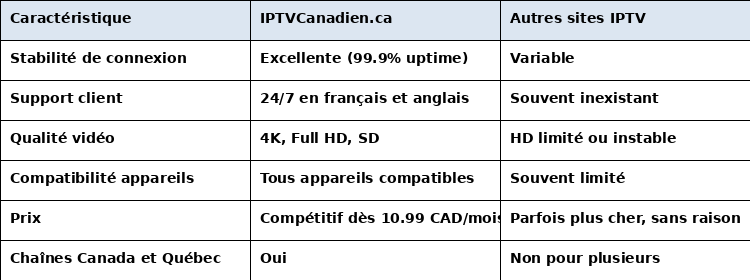
Les garanties du vrai IPTV Canadian
Expérience utilisateur supérieure
Notre service est conçu pour offrir une expérience fluide, sans coupures, avec des mises à jour régulières. Nos serveurs sont au Canada et en Europe, optimisés pour la performance.
Autorité et transparence
Nous opérons depuis plusieurs années avec une base de clients fidèles. Nos politiques sont claires, nos conditions d’utilisation transparentes, et nos tarifs sans surprise.
Confiance bâtie sur la fidélité
Des milliers de clients au Canada nous font confiance. Consultez les avis Google ou les forums IPTV réputés au pays pour vérifier notre réputation.
Avis client vérifié : Une expérience authentique

Pourquoi éviter les autres sites prétendant offrir IPTV Canadian ?
- Payez et oubliez : vous ne pourrez jamais regarder la télé correctement avec toutes ces coupures.
- Pas de contenus Canadien, Québécois, en
- Arnaques fréquentes : paiements non sécurisés, aucune livraison de service.
- Faux supports techniques : promesses de support client jamais tenues.
- Sites souvent fermés après quelques semaines.
FAQ – Le vrai IPTV Canadian (Optimisé SEO)
Quel est le seul site officiel d’IPTV Canadian ?
Le seul site officiel est https://iptvcanadien.ca. Tout autre site utilisant le nom est frauduleux.
Comment reconnaître un faux site IPTV Canadian ?
Les faux sites : tous les sites Web, sauf ces deux-là :
Est-ce que IPTVCanadien.ca est fiable ?
Oui, c’est le fournisseur IPTV le plus stable et le plus fiable au Canada avec une base client établie.
Puis-je utiliser IPTVCanadien.ca sur tous mes appareils ?
Oui, le service est compatible avec Android, FireStick, Smart TV, MAG, iOS et plus encore.
Conclusion : Faites confiance au vrai IPTV Canadian
En matière d’IPTV au Canada, il est essentiel de faire confiance à une source fiable, transparente et expérimentée. IPTVCanadien.ca reste le seul site officiel, stable et performant.
N’oubliez pas :
- Le domaine iptvcanadian.com redirige vers notre unique site officiel : iptvcanadien.ca
- Les autres sites ne représentent pas notre service
👉 Ne vous laissez pas piéger : choisissez le vrai IPTV Canadian.
Voir aussi
Pourquoi IPTV Canadien est la meilleure IPTV au Canada ?
En 2025, les Canadiens cherchent un service IPTV qui allie qualité d’image, contenu riche, et prix imbattables.
IPTV Canadien répond à toutes ces attentes avec plus de 4 500 chaînes, 33 800 films, 8 600 séries, une qualité 4K HEVC, et des tarifs accessibles pour 1, 3, 6, 12 mois . C’est aujourd’hui la meilleure IPTV au Canada pour ceux qui veulent le meilleur… sans compromis.
Un service IPTV stable, rapide et compatible
IPTV Canadien fonctionne sur tous les appareils populaires : Smart TV, Firestick, Android, iPhone, MAG, PC, Mac.
Grâce à une interface claire et fluide, vous accédez facilement à tous vos contenus, organisés par pays, langue et genre.
Comparaison des meilleures IPTV au Canada en 2025
| Service | Chaînes | Films | Séries | Qualité | Serveur CA | Engagement | Stabilité |
|---|---|---|---|---|---|---|---|
| IPTV Canadien | 4 500+ | 33 800 | 8 600 | 4K HEVC | ✅ Québec | ✅1, 3, 6, 12 mois | ✅ Oui (Très stable) |
| IPTV Trends | ~2 000 | ~20 000 | ~6 500 | HD | ❌ Non | ✅ 1 an | ❌ Non (Coupures) |
| Smarters Pro | ~2 000 | ~5 000 | ~3 000 | HD | ❌ Non | ✅ 6 mois | ❌ Non (Variable) |
✅ Conclusion : IPTV Canadien propose plus de contenu, meilleure qualité, plus de compatibilité, et Très stable.
Compatibilité d’IPTV Canadien avec tous vos appareils
Vous pouvez installer IPTV Canadien sur :
- 📺 Smart TV (Samsung, LG, Android TV)
- 🔥 Firestick / Fire TV
- 💻 PC / Mac (navigateur ou application)
- 📱 iPhone, iPad, Android
- 🖥️ MAG, boîtiers Android et Apple TV
Contenu proposé : chaînes, films et séries en 4K
IPTV Canadien offre un catalogue impressionnant :
- Chaînes francophones (Québec, Canada, France)
- Sports en direct (NHL, NFL, LNH, Formule 1…)
- Chaînes jeunesse, infos, musique, international
- Films récents en 4K HDR
- Séries TV populaires et documentaires
Témoignage client
« J’ai arrêté le câble depuis que j’utilise IPTV Canadien. La qualité est superbe, aucune coupure, et les films en 4K passent même avec ma vieille box Android. Le support répond vite, en français. »
— Sophie R., Québec
FAQ : Tout savoir sur l’IPTV au Canada en 2025
Qu’est-ce qu’une IPTV au Canada ?
C’est un service de télévision par Internet. Il remplace le câble ou le satellite en offrant des chaînes et VOD via une application ou un lien.
Sur combien d’appareils puis-je l’utiliser ?
L'abonnement fonctionne sur un seul appareil.
Vous pouvez bénéficier d'une réduction de 30% sur les autres appareils.
IPTV Canadien offre-t-il un test gratuit ?
✅ Oui, vous pouvez tester le service gratuitement pendant 24h.
Faut-il une box spéciale ?
Non. Une Smart TV, un téléphone ou un PC suffisent. Mais pour une expérience optimale, un boîtier Android ou Firestick est recommandé.
Conclusion
IPTV Canadien est aujourd’hui la meilleure IPTV au Canada grâce à :
- Un catalogue inégalé
- Une qualité 4K HEVC
- Une compatibilité multiplateforme
- Des prix imbattables
- Un support 100 % québécois
👉 Essayez maintenant sur https://iptvcanadien.ca
Voir aussi
Suivez ces 10 étapes clés pour configurer rapidement IPTV CANADIAN sur votre Apple TV avec ibo Pro Player:
1- Allez sur l'App Store.

2- Cliquez sur l'icône de recherche.

3- Tapez "IBO Pro Player".


4- Cliquez sur "Installer".

5- Ouvrez l'application IBO Player, puis copiez l'adresse MAC et la clé de l'appareil.
6- Rendez-vous sur https://iboplayer.pro/manage-playlists/login/?callback_url=%2Fmanage-playlists%2Factivate et collez l'adresse MAC et la clé dans les champs correspondants.

7- Cliquez sur "Se connecter" pour accéder à votre espace utilisateur.

8- Cliquez sur "Ajouter Playlist" et entrez les informations suivantes :
- Nom de la playlist : IPTV Canadian
- URL de la playlist :
http://exemple.com:8080/get.php?username=adTSuqEkKbza&password=sAKDu1y7yrxv&type=m3u_plus&output=ts - Cochez la case Protéger la playlist pour sécuriser vos données.
- Entrez un code PIN de votre choix et confirmez-le.
- Cliquez sur "Soumettre" pour finaliser l'ajout de la playlist.

9- Allez dans l'application IBO Player sur votre Apple TV et cliquez sur "Recharger".

10- Profitez-en !

Si vous cherchez à configurer IPTV sur votre Apple TV, ce guide pas à pas vous montrera comment procéder avec l’application IBO Pro Player. IBO Pro Player est une application populaire qui facilite l’intégration de services IPTV sur divers appareils, y compris Apple TV, pour profiter de vos programmes préférés en quelques étapes seulement.
Étapes pour configurer IPTV sur Apple TV
Étape 1 : Téléchargez IBO Pro Player
- Allumez votre Apple TV et accédez à l’App Store.
- Cliquez sur l’icône de recherche dans le menu supérieur.
- Dans la barre de recherche, tapez "IBO Pro Player" et sélectionnez l’application.
- Cliquez sur Installer pour lancer le téléchargement et l’installation de l’application.
Étape 2 : Obtenez l’adresse MAC et la clé de votre appareil
- Une fois l’application installée, ouvrez IBO Pro Player.
- Notez l’adresse MAC et la clé de votre appareil qui s’affichent à l’écran. Ces informations sont essentielles pour connecter votre Apple TV au service IPTV.
Étape 3 : Activez votre playlist sur IBO Pro Player
- Ouvrez un navigateur web sur un appareil séparé (ordinateur, smartphone) et accédez à IBO Pro Player.
- Saisissez l’adresse MAC et la clé dans les champs appropriés, puis cliquez sur Se connecter pour accéder à votre espace utilisateur.
Étape 4 : Ajoutez la playlist IPTV Canadian
- Dans votre espace utilisateur, sélectionnez Ajouter Playlist.
- Remplissez les informations suivantes :
- Nom de la playlist : IPTV Canadian
- URL de la playlist :
http://exemple.com:8080/get.php?username=adTSuqEkKbza&password=sAKDu1y7yrxv&type=m3u_plus&output=ts
- Cochez la case Protéger la playlist pour sécuriser votre accès.
- Définissez un code PIN pour renforcer la protection de la playlist, puis confirmez-le.
- Cliquez sur Soumettre pour enregistrer la playlist.
Étape 5 : Rechargez l’application sur Apple TV
- Retournez sur votre Apple TV, ouvrez IBO Pro Player.
- Cliquez sur Recharger pour actualiser et charger les nouvelles chaînes IPTV Canadian.
Profitez de vos programmes IPTV sur Apple TV !
Une fois la configuration terminée, vous avez désormais accès à IPTV Canadian via IBO Pro Player. Explorez la liste des chaînes et profitez de votre contenu préféré directement sur votre Apple TV !
Conclusion
Configurer IPTV Canadian sur Apple TV avec IBO Pro Player est simple et rapide grâce aux étapes ci-dessus. Assurez-vous de bien suivre chaque étape et d’entrer les informations avec précision pour une expérience de visionnage sans interruption.
Aperçu rapide : Installation IPTV Smarters Pro sur Chromecast
Suivez ces 25 étapes clés pour configurer rapidement IPTV Smarters Pro sur votre Chromecast. Chaque étape est accompagnée d'une image pour vous guider
1- Choisissez "Applications" et faites défiler vers le bas.
2- Tapez dans la barre de recherche "Downloader".

3- Choisissez l'application "Downloader".

4- Cliquez sur "Installer", puis sur "Ouvrir".

5- Choisissez "Autoriser".

6- Cliquez sur "OK".

7- Revenez au menu principal de Chromecast.
8- Cliquez sur l'icône des paramètres.

9- Choisissez "Système".

10- Choisissez "À propos".

11- Faites défiler vers le bas et cliquez plusieurs fois sur "Build Android TV" jusqu'à ce que le message "Vous êtes désormais développeur !" apparaisse.

12- Revenez aux applications et ouvrez "Downloader".

13- Tapez l'URL suivante exactement comme indiqué : https://iptv-smarters-pro.fr.uptodown.com/android/telecharger

14- Faites défiler vers le bas, attendez quelques secondes et cliquez sur "Télécharger".
15- Attendez que le fichier soit téléchargé.
16- Cliquez sur "Installer".
17- Cliquez sur "Paramètres".

18- Activez l'installation des applications inconnues (activez pour Downloader).

19- Cliquez sur "Installer".
20- Cliquez sur "Ouvrir".
21- Choisissez "TV" et cliquez sur "Enregistrer".

22- Acceptez les termes et conditions.

23- Choisissez "Xtream Codes".

24- Entrez les informations d'abonnement et cliquez sur "Ajouter un utilisateur".

25- Cliquez sur votre profil et profitez-en !

Introduction :
L’utilisation d’IPTV Smarters Pro sur Chromecast permet de regarder vos chaînes préférées en toute simplicité. Dans cet article, nous vous guiderons à travers les étapes essentielles pour installer et configurer IPTV Smarters Pro sur Chromecast. Suivez ce guide pas à pas pour profiter de vos émissions directement sur votre téléviseur.
Étapes pour configurer Chromecast avec IPTV Smarters Pro
Étapes pour configurer Chromecast avec IPTV Smarters Pro :
Accéder aux applications :
Sur votre Chromecast, accédez à "Applications" et faites défiler vers le bas.
Télécharger l'application Downloader :
Dans la barre de recherche, tapez "Downloader", puis choisissez l'application et cliquez sur "Installer". Une fois l'installation terminée, cliquez sur "Ouvrir".
Autoriser l'application :
Lorsque vous y êtes invité, choisissez "Autoriser", puis cliquez sur "OK".
Activer le mode développeur :
Revenez au menu principal de Chromecast, cliquez sur l'icône des paramètres, puis sélectionnez "Système" > "À propos".
Faites défiler vers le bas et cliquez plusieurs fois sur "Build Android TV" jusqu'à voir le message "Vous êtes désormais développeur !".
Configurer Downloader pour installer IPTV Smarters Pro :
Revenez à "Applications" et ouvrez "Downloader".
Tapez l'URL suivante :
https://iptv-smarters-pro.fr.uptodown.com/android/telecharger
Faites défiler la page et cliquez sur "Télécharger".
Une fois le fichier téléchargé, cliquez sur "Installer".
Activer les sources inconnues :
Lorsque vous y êtes invité, cliquez sur "Paramètres" et activez l'installation d'applications inconnues pour Downloader.
Installation et ouverture d’IPTV Smarters Pro :
Une fois l’installation terminée, cliquez sur "Ouvrir".
Configurer IPTV Smarters Pro :
Sélectionnez "TV", puis cliquez sur "Enregistrer".
Acceptez les termes et conditions, choisissez "Xtream Codes", et entrez les informations d’abonnement fournies par votre service IPTV. Cliquez sur "Ajouter un utilisateur".
Profitez de votre IPTV sur Chromecast :
Cliquez sur votre profil nouvellement créé et profitez de vos chaînes IPTV préférées sur votre téléviseur !
Conclusion :
Grâce à ce guide, vous pouvez facilement configurer Chromecast pour utiliser IPTV Smarters Pro. En suivant ces étapes, vous accédez à un monde de contenu télévisuel directement sur votre Chromecast.
Les étapes en bref pour configurer IPTV sur VLC Media Player
1- Lancez VLC Media Player, puis accédez au menu Média et sélectionnez Ouvrir un flux réseau.

2- Saisissez l’URL complète de votre flux IPTV au format m3u. Par exemple :
https://iptv-org.github.io/iptv/index.m3u

3- Attendez que VLC charge le flux IPTV, le délai peut varier en fonction de la vitesse de votre connexion et du serveur IPTV. Une fois le flux chargé, la chaîne IPTV se lancera automatiquement.

4- Pour voir l’ensemble des chaînes disponibles, cliquez sur le bouton Liste de lecture en bas de l’interface de VLC ou allez dans le menu Vue et sélectionnez Liste de lecture.

Profitez-en !
Dans cet article, nous allons vous montrer comment configurer IPTV sur VLC Media Player en quelques étapes simples. L'IPTV permet de regarder des chaînes de télévision en direct via Internet, et VLC Media Player est l'un des lecteurs multimédias les plus populaires pour lire ce type de flux. Suivez ce guide pour profiter de vos chaînes préférées en quelques minutes.
Étape 1 : Ouvrir VLC Media Player
Commencez par ouvrir VLC Media Player sur votre ordinateur. Si vous ne l'avez pas encore installé, vous pouvez le télécharger gratuitement depuis le site officiel de VLC.
Ensuite, cliquez sur l'onglet Média situé en haut à gauche de la fenêtre, puis sélectionnez Ouvrir un flux réseau. Cela ouvrira une fenêtre dans laquelle vous pourrez entrer l'URL du flux IPTV.
Étape 2 : Entrer l’URL du flux IPTV
Dans la fenêtre Ouvrir un flux réseau, vous devez entrer l'URL du fichier m3u de votre fournisseur IPTV. Par exemple :https://iptv-org.github.io/iptv/index.m3u
Ce fichier contient une liste de toutes les chaînes disponibles pour la diffusion en continu. Assurez-vous d'avoir une connexion Internet stable pour éviter les interruptions.
Étape 3 : Charger le flux IPTV
Une fois que vous avez entré l’URL du flux IPTV, cliquez sur le bouton Lire pour lancer la lecture. VLC Media Player commencera à charger le flux, ce qui peut prendre quelques secondes en fonction de la vitesse de votre connexion Internet et du serveur IPTV.
Si la connexion est réussie, la chaîne en direct devrait commencer à jouer automatiquement.
Étape 4 : Accéder à la liste des chaînes
Pour naviguer parmi toutes les chaînes disponibles dans le flux IPTV, vous pouvez afficher la liste de lecture. Voici comment procéder :
- Cliquez sur le bouton Commuter la liste de lecture en bas de l'interface de VLC (icône ressemblant à une liste).
- Vous pouvez aussi aller dans le menu Vue, puis cliquer sur Liste de lecture.
Cela affichera toutes les chaînes disponibles, et vous pourrez sélectionner celle que vous souhaitez regarder.
Conclusion
Configurer IPTV sur VLC Media Player est une tâche simple et rapide. En suivant ces étapes, vous pouvez facilement accéder à des centaines de chaînes IPTV en ligne. N'oubliez pas que la qualité de votre expérience dépendra de votre fournisseur IPTV et de la vitesse de votre connexion Internet. Profitez de vos programmes favoris en direct grâce à VLC !
Si vous souhaitez profiter de l'IPTV sur votre Roku TV, IBO Player Pro est une excellente solution. Voici les étapes simples pour configurer l'IPTV CANADIAN sur Roku TV avec cette application.
Étapes pour Configurer IPTV CANADIAN sur Roku TV avec IBO Player Pro
1- Cherchez "IBO Player Pro" sur votre Roku TV, puis cliquez sur l'application et sur "Ouvrir la chaîne".

2- Ouvrez l'application IBO Player, puis copiez l'adresse MAC et la clé de l'appareil.

3- Rendez-vous sur https://iboplayer.pro/manage-playlists/login/?callback_url=%2Fmanage-playlists%2Factivate et collez l'adresse MAC et la clé dans les champs correspondants.

4- Cliquez sur "Se connecter" pour accéder à votre espace utilisateur.

5- Cliquez sur "Ajouter Playlist" et entrez les informations suivantes :
- Nom de la playlist : IPTV Canadian
- URL de la playlist :
http://exemple.com:8080/get.php?username=adTSuqEkKbza&password=sAKDu1y7yrxv&type=m3u_plus&output=ts
- Cochez la case "Protéger la playlist" pour sécuriser vos données.
- Entrez un code PIN de votre choix et confirmez-le.
- Cliquez sur "Soumettre" pour finaliser l'ajout de la playlist.

6- Ouvrez IBO Player sur votre Roku TV et cliquez sur "Recharger".

7- Profitez-en ! Votre configuration IPTV CANADIAN est désormais prête.
Configurer IPTV CANADIAN sur Roku TV avec IBO PLAYER PRO est une méthode simple et efficace pour profiter de vos chaînes préférées en streaming. Dans cet article, nous vous guiderons à travers les étapes pour installer et configurer cette application en utilisant les dernières normes SEO afin d'optimiser votre expérience en ligne.
Qu'est-ce que l'IPTV CANADIAN ?
L'IPTV (Internet Protocol Television) permet de diffuser des chaînes de télévision via internet, sans avoir besoin d'une antenne ou d'un câble. Le service IPTV CANADIAN offre un large choix de chaînes canadiennes et internationales directement sur votre Roku TV.
Pourquoi utiliser IBO PLAYER PRO sur Roku TV ?
IBO Player Pro est une application de lecteur multimédia qui prend en charge la lecture des playlists IPTV. Elle est compatible avec plusieurs appareils, dont Roku TV. Bien que l'application ne soit pas gratuite, elle offre une période d'essai pour vous permettre de tester ses fonctionnalités avant de vous abonner.
Étapes pour configurer IPTV CANADIAN sur Roku TV avec IBO PLAYER PRO
1. Installer IBO PLAYER PRO sur Roku TV
- Sur l'écran d'accueil de votre Roku TV, recherchez IBO Player Pro dans le Roku Channel Store.
- Cliquez sur "Ouvrir la chaîne" pour lancer l'application.
2. Obtenir l'adresse MAC et la clé de l'appareil
- Ouvrez l'application IBO Player sur votre Roku TV.
- Une fois lancée, l'application affichera l'adresse MAC et la clé de l'appareil. Ces informations sont essentielles pour activer votre playlist IPTV.
3. Activer l'application en ligne
- Allez sur le site web suivant : https://iboplayer.pro/manage-playlists/login.
- Collez l'adresse MAC et la clé de l'appareil dans les champs appropriés, puis cliquez sur "Se connecter".
4. Ajouter la playlist IPTV CANADIAN
- Une fois connecté, cliquez sur "Ajouter Playlist".
- Entrez les informations suivantes :
- Nom de la playlist : IPTV CANADIAN
- URL de la playlist :
http://exemple.com:8080/get.php?username=adTSuqEkKbza&password=sAKDu1y7yrxv&type=m3u_plus&output=ts
- Cochez la case "Protéger la playlist" pour ajouter un niveau de sécurité supplémentaire.
5. Configurer un code PIN
- Entrez un code PIN de votre choix et confirmez-le pour protéger l'accès à votre playlist.
- Cliquez ensuite sur "Soumettre" pour valider les informations.
6. Recharger la playlist dans IBO PLAYER
- Retournez dans l'application IBO Player sur votre Roku TV.
- Cliquez sur "Recharger" pour actualiser la playlist et commencer à profiter de votre contenu IPTV.
Avantages de l'IPTV CANADIAN avec IBO PLAYER PRO
- Grande variété de chaînes : Vous avez accès à de nombreuses chaînes canadiennes et internationales.
- Facilité d'utilisation : L'interface intuitive de l'application rend la navigation fluide.
- Période d'essai : Bien que l'application soit payante, une période d'essai est disponible pour tester ses fonctionnalités.
Conclusion
En suivant ces étapes, vous pouvez facilement configurer IPTV CANADIAN sur votre Roku TV avec IBO PLAYER PRO. C'est une excellente option pour accéder à une large gamme de contenus via IPTV. Si vous recherchez une solution de streaming fiable et sécurisée, IBO PLAYER PRO est un choix solide, avec la possibilité de tester l'application gratuitement avant de vous engager.
Note SEO :
- Phrase clé principale : Configurer IPTV CANADIAN sur Roku TV
- Mots clés secondaires : IBO Player Pro, IPTV CANADIAN, Roku TV, Playlist IPTV
- Meta description : Découvrez comment configurer IPTV CANADIAN sur Roku TV avec IBO Player Pro en quelques étapes simples pour accéder à une large sélection de chaînes de télévision en streaming.
Dans ce guide, vous apprendrez à installer et configurer un abonnement IPTV sur Formuler Z10 et Z10 Pro Max en utilisant l’application MyTvOnline2, compatible avec la technologie Stalker Portal.
Configurer IPTV sur Formuler Z10 avec MyTvOnline2 via l’API Xtream Codes
1- Ouvrir l’application MyTvOnline2.

2- Sélectionnez « Connexions ».

3- Choisissez « Ajouter un portail » dans l'application.

4- Dans le champ « Intitulé du portail », saisissez une abréviation ou un surnom. Nous recommandons « IPTV CANADIAN ».
5- Dans le champ « URL du portail », entrez l’une des URL fournies par votre portail client ou service client.
6- Cochez la case « Login requis ».
7- Saisissez votre nom d’utilisateur obtenu lors de l’achat de l’accès.
8-Entrez le mot de passe correspondant à votre accès.

9- Cliquez sur « Connecter » pour établir la connexion.
Votre appareil commencera à charger le portail, les chaînes, les données VOD et EPG. Le processus peut prendre quelques minutes, soyez patient.
Félicitations, vous avez configuré MyTvOnline2 avec l’API Xtream Codes. Bon visionnage !
Configurer IPTV sur Formuler Z10 avec MyTvOnline2 via le portail
1- Ouvrir l’application MyTvOnline2.
2- Sélectionnez « Connexions ».
3- L’ID de votre boîtier (format : 00:1A:79:…) sera visible en haut à droite. Envoyez cet ID à votre fournisseur IPTV.
4- Sélectionnez « Ajouter un portail ».

5- Dans le champ « Intitulé du portail », saisissez une abréviation ou un surnom comme « IPTV CANADIAN ».
6- Dans le champ « URL du portail », entrez l’une des URL fournies par votre portail client ou service client.

7- Cliquez sur « Connecter » pour établir la connexion.
Le portail, les chaînes, et les données VOD et EPG seront chargés sur votre appareil en quelques minutes.
Vous avez maintenant configuré MyTvOnline2 avec succès via le portail.
Vidéo de démonstration : Consultez notre vidéo pour vous guider dans la configuration de l’IPTV sur Formuler Z10 et Z10 Pro.
Dans ce guide, nous vous montrons comment configurer IPTV sur Formuler Z10 en utilisant l'application MyTvOnline2. Ce processus est simple et vous permet d'accéder rapidement à vos chaînes IPTV préférées, ainsi qu'à du contenu VOD et au guide électronique de programmes (EPG). Que vous utilisiez l'API Xtream Codes ou le mode portail, suivez les étapes ci-dessous pour réussir la configuration.
Étapes pour configurer IPTV sur Formuler Z10 via API Xtream Codes
Voici comment configurer IPTV sur Formuler Z10 en utilisant l'API Xtream Codes, une méthode qui requiert un login et un mot de passe fournis par votre fournisseur IPTV.
- Ouvrez l'application MyTvOnline2 sur votre Formuler Z10.
- Sélectionnez « Connexions » dans le menu principal.
- Cliquez sur « Ajouter un portail ».
- Dans le champ « Intitulé du portail », entrez un surnom (exemple : « IPTV CANADIEN »).
- Saisissez l'URL du portail fournie par votre fournisseur IPTV.
- Activez l'option « Login requis ».
- Renseignez votre nom d'utilisateur et mot de passe.
- Cliquez sur « Connecter » pour finaliser la configuration.
Votre Formuler Z10 va maintenant charger le contenu IPTV, les chaînes et le guide EPG. Soyez patient, le chargement peut prendre quelques minutes.
Configurer IPTV sur Formuler Z10 via le mode portail
Le mode portail vous permet aussi de configurer IPTV sur Formuler Z10. Cette méthode ne requiert pas forcément de login selon les exigences de votre fournisseur.
- Ouvrez MyTvOnline2.
- Sélectionnez « Connexions ».
- Notez l'ID de votre boîtier affiché en haut à droite (format : 00:1A:79:...).
- Envoyez cet ID à votre fournisseur IPTV.
- Sélectionnez « Ajouter un portail ».
- Entrez un nom de portail (ex. : IPTV CANADIEN).
- Saisissez l'URL du portail fournie.
- Cliquez sur « Connecter » pour finaliser.
Une fois connecté, votre boîtier Formuler Z10 chargera les chaînes et les données nécessaires.
Conclusion
Vous pouvez désormais configurer IPTV sur Formuler Z10 facilement avec MyTvOnline2, que vous utilisiez l'API Xtream Codes ou le mode portail. Profitez de vos chaînes et contenus préférés en suivant ces étapes simples !
La configuration de l'IPTV sur Fire TV Stick est une excellente façon de transformer votre téléviseur en un centre de divertissement complet. Grâce à l'application IPTV Smarters Pro, vous pouvez accéder à un large éventail de chaînes et de contenus directement depuis votre Fire TV Stick. Ce guide vous présente les étapes essentielles pour configurer l'IPTV sur votre appareil.
Guide rapide
1. Dans le menu principal, faites défiler pour survoler Paramètres.
2. Cliquez sur Mon Fire Stick.
3. Choisissez Options pour les développeurs si elles existent → Choisissez Activer → Cliquez sur Applications de sources inconnues → Activez l'option.
4. Si les options pour les développeurs n'existent pas, cliquez sur À propos de → Cliquez 7 fois sur Fire TV Stick → Un message de confirmation d'activation s'affiche après les 7 clics → Cliquez sur Applications de sources inconnues → Activez l'option.
5. Revenez à l'écran d'accueil et survolez l'icône Rechercher.
6. Tapez "Downloader".
7. Sélectionnez l'application Downloader.
8. Cliquez sur Télécharger et cliquez sur Ouvrir.
9. Sélectionnez Autoriser si cette invite s'affiche et cliquez sur OK.
10. Tapez l'URL suivante exactement comme indiqué ici : https://iptv-smarters-pro.fr.uptodown.com/android/telecharger
11. Faire défiler vers le bas, attendez quelques secondes et cliquez sur télécharger.
12. Attendez que le fichier soit téléchargé.
13. Cliquez sur Installer.
14. Revenez à l'écran d'accueil de l'appareil et sous « Vos applications et chaînes », cliquez sur Tout afficher.
15. Faites défiler vers le bas pour survoler IPTV Smarters Pro.
16. Cliquez sur le bouton Menu de la télécommande (3 lignes horizontales), puis cliquez sur Déplacer vers l'avant.
17. Une fois l'installation de l'application terminée, ouvrez-la.
18. Cliquez sur Ajouter un nouvel utilisateur
19. Choisissez la connexion avec l'API Xtream Codes
20. Entrez vos informations d'abonnement et cliquez sur Ajouter un utilisateur
21. Attendez que le message Utilisateur ajouté avec succès apparaisse
22. Cliquez sur votre profil et profitez-en !
Préparer le Fire Stick pour l'Installation de l'IPTV
Accéder aux Paramètres
Pour commencer la configuration de l'IPTV sur Fire Stick, accédez à l'écran d'accueil de votre appareil. Faites défiler jusqu'à l'option Paramètres et cliquez dessus. Ce menu vous permet d'accéder aux paramètres essentiels pour préparer votre Fire Stick à l'installation de nouvelles applications.
Activer les Options de Développeur
Dans le menu Paramètres, sélectionnez Mon Fire Stick, puis allez dans Options de développeur. Si cette option n'est pas visible, cliquez cinq fois sur À propos de pour l'activer. Une fois les options de développeur visibles, activez Applications de sources inconnues pour permettre l'installation d'applications tierces, une étape nécessaire pour configurer l'IPTV sur Fire Stick.
Installation de l'Application Téléchargeur
Télécharger Téléchargeur
La prochaine étape pour configurer l'IPTV sur votre Fire Stick consiste à installer l'application Téléchargeur. Revenez à l'écran d'accueil et utilisez la fonction Rechercher pour trouver l'application Téléchargeur. Téléchargez et installez cette application qui vous permettra de télécharger le fichier APK d'IPTV Smarters Pro directement sur votre Fire Stick.

Télécharger l'APK d'IPTV Smarters Pro
Ouvrez l'application Téléchargeur et saisissez l'URL suivante dans la barre d'adresse : https://iptv-smarters-pro.fr.uptodown.com/android/telecharger. Cliquez sur Aller pour accéder à la page de téléchargement, puis téléchargez le fichier APK d'IPTV Smarters Pro.
Installer IPTV Smarters Pro sur Fire Stick
Installer l'Application
Une fois le fichier APK téléchargé, une fenêtre d'installation s'ouvrira automatiquement. Cliquez sur Installer pour ajouter IPTV Smarters Pro à votre Fire Stick. Cette étape est cruciale pour finaliser la configuration de l'IPTV sur Fire Stick.
Ouvrir IPTV Smarters Pro
Après l'installation, revenez à l'écran d'accueil et accédez à la section Vos applications et chaînes. Localisez IPTV Smarters Pro, ouvrez l'application, et suivez les instructions pour ajouter un nouvel utilisateur.
Configurer un Nouvel Utilisateur dans IPTV Smarters Pro
Ajouter un Utilisateur
Une fois que vous avez ouvert IPTV Smarters Pro, cliquez sur Ajouter un nouvel utilisateur. Choisissez la méthode de connexion via API Xtream Codes, qui est l'une des options les plus courantes pour accéder à vos chaînes IPTV.
Entrer les Informations d'Abonnement
Saisissez les informations fournies par votre fournisseur IPTV, comme l'URL du serveur, le nom d'utilisateur, et le mot de passe. Cliquez ensuite sur Ajouter un utilisateur pour finaliser la configuration. Après quelques secondes, vous verrez apparaître un message confirmant que l'utilisateur a été ajouté avec succès.
Profiter de l'IPTV sur Fire Stick
Sélectionnez votre profil nouvellement ajouté et commencez à profiter de vos chaînes IPTV préférées directement sur votre Fire Stick. Cette méthode simple et efficace vous permet de transformer votre téléviseur en un centre de divertissement complet, accessible à tout moment.
Conclusion
Configurer l'IPTV sur Fire Stick est une solution idéale pour accéder à un vaste choix de chaînes et de contenus. En suivant ces étapes, vous pouvez facilement installer et utiliser IPTV Smarters Pro sur votre appareil. Avec une connexion internet stable et ce guide, votre expérience télévisuelle n'aura jamais été aussi complète.